Ausgabe oder Einnahme hinzufügen
Trag in Fince eine Ausgabe oder Einnahme mit Betrag und Kategorie ein, dazu Konto, Datum, Notiz, Tags oder Beleg. Ändern oder löschen geht jederzeit.
Jede Ausgabe, die du einträgst, macht deinen Monat ein Stück klarer. Fince braucht nur einen Betrag und eine Kategorie, alles andere ist freiwillig.
Tippe unten auf den Tab Hinzufügen. Der Bildschirm Neue Transaktion öffnet sich.
Lass oben Ausgabe ausgewählt oder wechsle daneben zur Einnahme, wenn Geld hereinkommt.
Tippe auf den Betrag und gib ihn ein, zum Beispiel 12. Mit Fertig über der Tastatur schließt du sie.
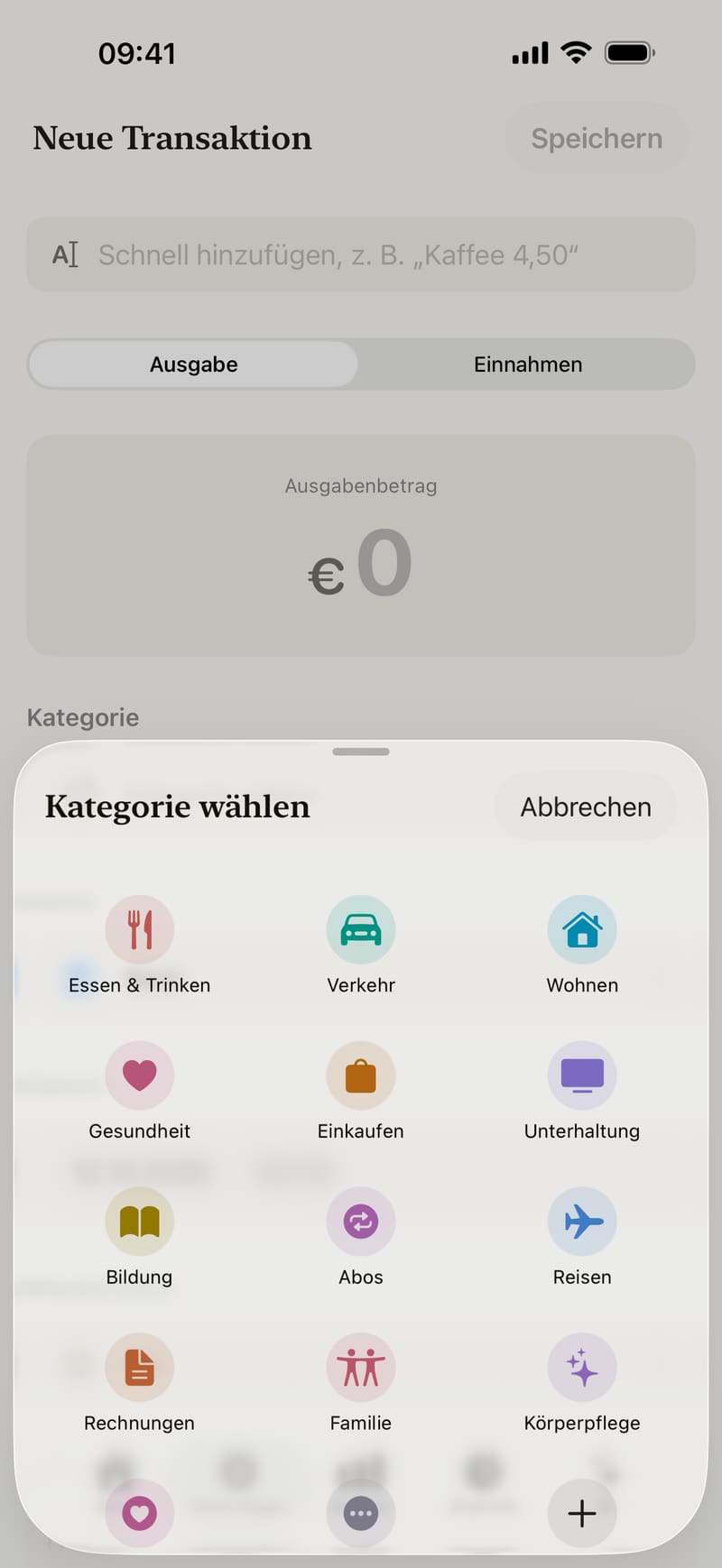
Tippe auf Kategorie wählen und such dir eine aus, zum Beispiel Essen & Trinken.
Prüfe das Konto. Fince nimmt das, das du zuletzt benutzt hast. Tippe darauf, um ein anderes zu wählen.
Wenn du magst, ändere das Datum (Tag und Uhrzeit), schreib eine Notiz, füge Tags hinzu oder hänge ein Foto des Kassenbons als Beleg an.
Tippe oben rechts auf Speichern. Ein Haken mit Gespeichert erscheint, und das Formular ist wieder leer, bereit für die nächste Buchung.
Die Kategorien
Fince bringt 19 fertige Kategorien mit. Welche du siehst, hängt davon ab, was du oben gewählt hast:
- Einnahmen: Gehalt, Freiberuflich, Bonus, Erstattung, Investition.
- Ausgaben: Essen & Trinken, Verkehr, Wohnen, Gesundheit, Einkaufen, Unterhaltung, Bildung, Abos, Reisen, Rechnungen, Familie, Körperpflege, Spenden, Sonstiges.
Dir fehlt eine, zum Beispiel „Haustier“? Tippe am Ende der Liste auf Neue Kategorie, gib ihr einen Namen, eine Farbe und ein Symbol und tippe auf Speichern: Sie ist sofort ausgewählt. Um eine deiner eigenen Kategorien zu entfernen, hältst du sie gedrückt und tippst auf Kategorie löschen. Transaktionen, die schon darin stehen, behalten sie.
- Schnell hinzufügen: eine Zeile statt Formular.
- Ausgabe oder Einnahmen.
- Die fertigen Ausgabenkategorien.
Die freiwilligen Felder
- Wiederholen: Wähle Täglich, Wöchentlich, Monatlich oder Jährlich für Miete, ein Abo oder dein Gehalt, also alles, was per Dauerauftrag, Lastschrift oder Gehaltseingang regelmäßig wiederkommt. Die gespeicherte Buchung zählt sofort, die nächsten erscheinen auf der Übersicht unter Anstehend. Siehe Wiederkehrende Rechnungen und Einnahmen.
- Tags: Tipp ein Wort in Tag hinzufügen, ein Leerzeichen oder Komma schließt es ab. Tags, die du schon benutzt, werden unter dem Feld vorgeschlagen.
- Beleg: Foto aufnehmen oder Foto auswählen, dann Beleg scannen. Fince liest den Beleg auf dem iPhone und füllt Betrag, Datum und den Namen des Geschäfts aus, sofern du sie noch nicht eingetragen hast.
- Währung: Tippe auf das Währungssymbol links vom Betrag, um eine Ausgabe in einer anderen Währung einzutragen. Siehe Ausgaben in einer anderen Währung.
Wenig Zeit? Das Feld Schnell hinzufügen, z. B. „Kaffee 4,50“ oben auf dem Bildschirm füllt aus einer einzigen Zeile wie Mittagessen 12,50 Betrag, Kategorie und Notiz aus. Siehe Schnell hinzufügen, Widgets und Siri.
Eine Transaktion ändern oder löschen
- Tippe auf der Übersicht unter Letzte Transaktionen auf die Transaktion. Ältere findest du über Alle anzeigen, über den Kalender oder über ein Konto.
- Der Bildschirm Transaktion bearbeiten öffnet sich. Ändere, was nötig ist, und tippe auf Speichern.
- Zum Löschen tippst du ganz unten auf Transaktion löschen und bestätigst mit Löschen. In der Liste Alle Transaktionen kannst du eine Zeile auch nach links wischen.
Gelöscht ist gelöscht: Das lässt sich nicht rückgängig machen. Eine Überweisung zwischen zwei deiner Konten änderst du nicht hier, sondern löschst sie und legst sie neu an.
Warum sich das lohnt
Jede gespeicherte Ausgabe aktualisiert sofort die Übersicht: die Ausgaben des Monats, deine Budgets, den Finanz-Score und den Betrag, der dir pro Tag noch bleibt.