Erste Schritte mit Fince
Richte Fince beim ersten Start ein: Währung, Hauptkonto und Anfangssaldo, Sperre und Erinnerungen. Danach trägst du deine erste Ausgabe ein.
Für Fince legst du kein Benutzerkonto an und verbindest keine Bank. Beim ersten Öffnen stellst du auf drei kurzen Bildschirmen das Wichtigste ein, und alles lässt sich später in den Einstellungen ändern.
Tippe auf dem Willkommensbildschirm auf Loslegen. Hast du Fince schon auf einem anderen iPhone genutzt, lies vorher weiter unten „Du nutzt Fince schon?“.
Tippe unter Richte dein Budget ein auf die Zeile Währung und wähle die Währung, in der du rechnest, zum Beispiel Euro. Du kannst nach dem Namen oder dem Code (EUR) suchen.
Wähle unter Hauptkonto das Konto, das du am meisten nutzt: Bargeld, Bank, Karte oder Sparen.
Gib den Anfangssaldo ein: das, was auf dem Konto ist, bevor du es in Fince erfasst. Für eine Kreditkarte, deren offenen Betrag du noch bezahlen musst, gibst du eine negative Zahl ein. Tippe dann auf Weiter.
Schalte unter Sperre und Erinnerungen Mit Face ID sperren ein, wenn du die App schützen willst, und Erinnerungen für Budgetwarnungen und einen Hinweis am Tag vor einer Fälligkeit. Beides ist freiwillig. Tippe auf Los geht's.
Du landest auf der Übersicht. Für deine erste Ausgabe tippst du unten auf den Tab Hinzufügen, gibst den Betrag ein, wählst eine Kategorie und tippst auf Speichern.
So findest du dich zurecht
Unten auf dem Bildschirm gibt es fünf Tabs:
- Start: die Übersicht mit deinem Saldo über alle Konten, den Einnahmen und Ausgaben des Monats, dem Betrag, der dir pro Tag noch bleibt, deinen Konten, dem, was demnächst fällig wird, und den letzten Transaktionen.
- Hinzufügen: eine neue Ausgabe oder Einnahme.
- Budget: ein monatliches Limit pro Kategorie.
- Statistik: deine Ausgaben nach Kategorie und wie sie sich Tag für Tag entwickeln.
- KI: der KI-Chat und die wöchentlichen Einblicke.
Auf der Übersicht wechselst du mit den Pfeilen links und rechts vom Monatsnamen zwischen den Monaten, und ein Tipp auf den Monatsnamen öffnet den Kalender. Die Tasten oben rechts öffnen die Suche, blenden die Beträge aus (das Auge) und öffnen die Einstellungen (das Zahnrad).
Sobald der Monat eine Transaktion hat, erscheint neben SALDO eine kleine Anzeige in Form einer Batterie: der Finanz-Score. Er hängt davon ab, welchen Anteil deiner Einnahmen du in diesem Monat behältst. Tippe darauf, um den Tipp dazu zu lesen.
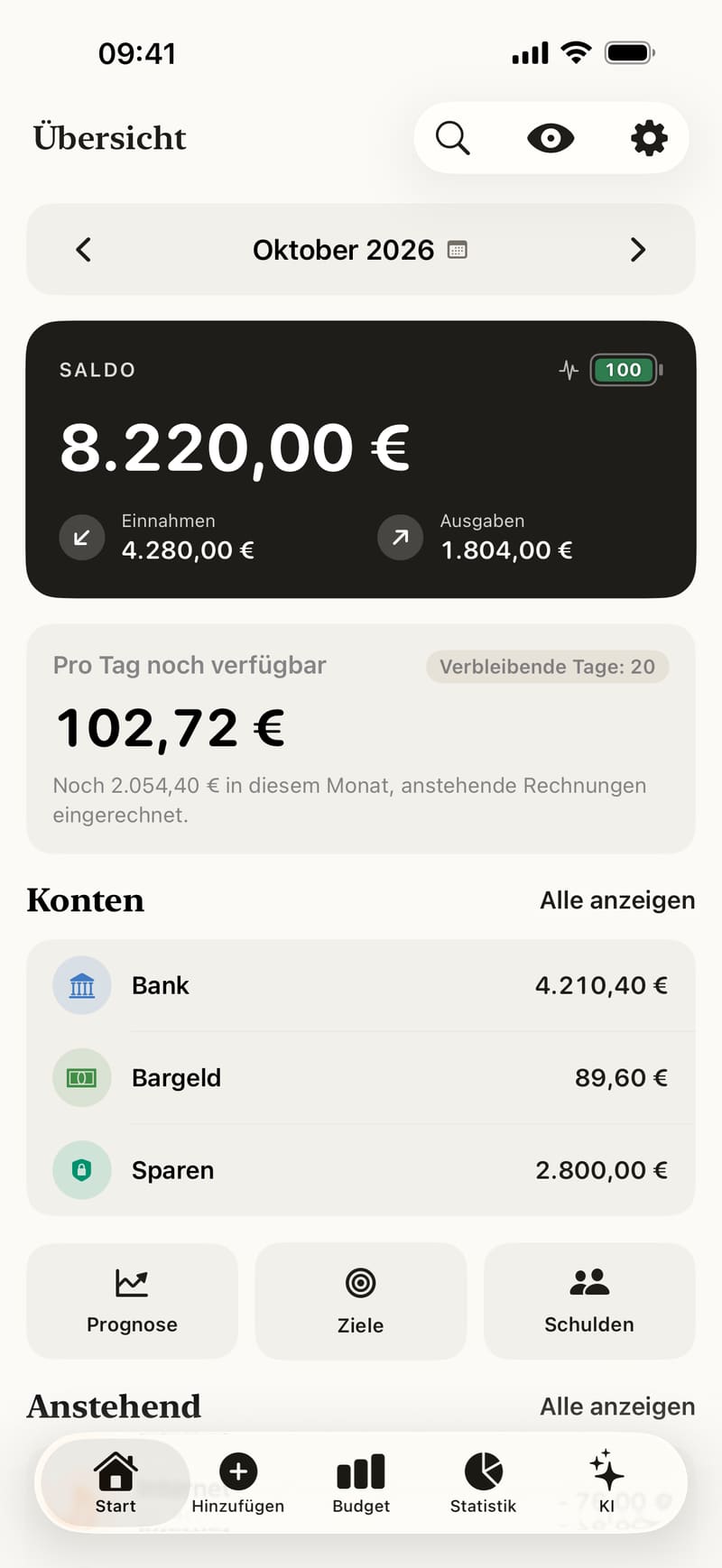
- Suche, Beträge ausblenden und Einstellungen.
- Pfeile wechseln den Monat, der Monatsname öffnet den Kalender.
- Der Finanz-Score: Tippe darauf für den Tipp.
Du nutzt Fince schon?
Tippe auf dem Willkommensbildschirm auf Ich nutze Fince schon und dann auf:
- Aus iCloud, wenn auf deinem anderen iPhone die iCloud-Synchronisierung aktiv war. Du musst bei iCloud angemeldet sein. Deine Konten und Transaktionen werden dann aus deinem iCloud geladen.
- Aus einer Backup-Datei, um eine JSON-Datei auszuwählen, die du in den Einstellungen von Fince exportiert hast. Die Währung des Backups ist schon ausgewählt.
Die Währung bestätigst du trotzdem, danach Sperre und Erinnerungen, bevor es losgeht.
Gut zu wissen
- Wenn du neu anfängst, ist die iCloud-Synchronisierung zunächst aus. Du kannst sie jederzeit in den Einstellungen im Bereich iCloud einschalten.
- Weitere Konten, etwa ein zweites Girokonto oder ein Sparkonto, legst du später auf der Übersicht im Bereich Konten an.
- Alles funktioniert ohne Internetverbindung, außer dem KI-Chat und den Online-Einblicken.
Weiter geht's mit: Ausgabe oder Einnahme hinzufügen, Pro Tag noch verfügbar und iCloud-Synchronisierung und Backups.