iCloud-Synchronisierung und Backups
Synchronisiere Fince über dein privates iCloud, stell ein automatisches Backup wieder her, exportiere als JSON oder CSV und importiere ein JSON-Backup.
Deine Daten liegen auf deinem iPhone. Damit sie sicher sind und du sie auf einem anderen Gerät wiederfindest, bietet Fince eine freiwillige iCloud-Synchronisierung, ein automatisches Backup pro Tag und Exporte, die du aufbewahren kannst, wo du willst.
Prüfe in den Einstellungen deines iPhones, dass du bei iCloud angemeldet bist. Sonst ist der Schalter in Fince ausgegraut, und darunter steht Melde dich in den Einstellungen bei iCloud an, um zu synchronisieren.
Tippe in Fince in der Übersicht (Tab Start) oben rechts auf das Zahnrad. Schalte im Bereich iCloud die Option Mit iCloud synchronisieren ein.
Darunter steht jetzt Die Synchronisierung startet beim nächsten Öffnen von Fince. Schließ Fince über den App-Umschalter und öffne die App wieder.
Zurück in den Einstellungen zeigt Fince Synchronisiert mit deiner privaten iCloud.
Installiere Fince auf deinem anderen iPhone und tippe auf dem Willkommensbildschirm auf Ich nutze Fince schon, dann auf Aus iCloud. Ist Fince dort schon eingerichtet, schalte Mit iCloud synchronisieren genauso ein.
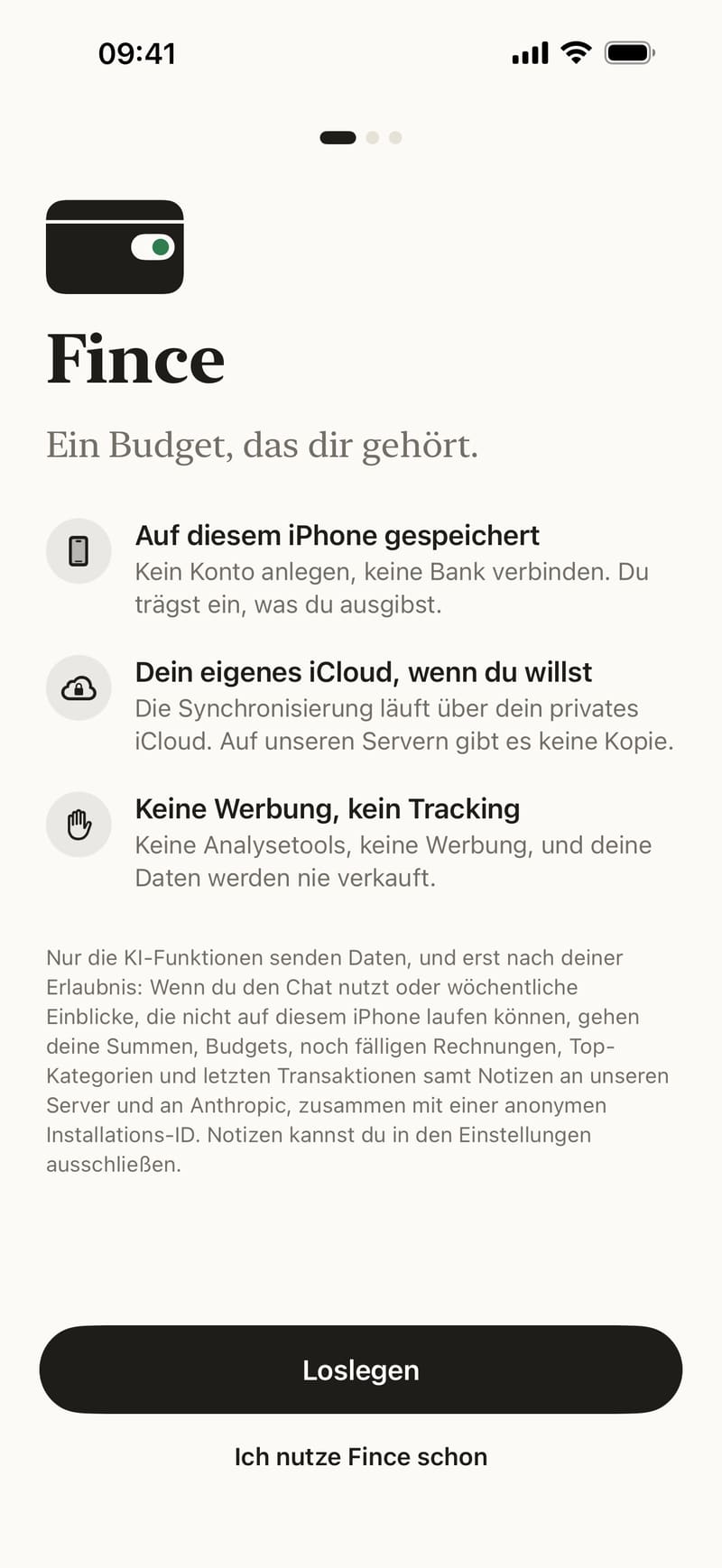
- Die Synchronisierung ist freiwillig und läuft über dein eigenes iCloud.
- Von hier aus übernimmst du deine Daten aus iCloud oder aus einer Backup-Datei.
Dein eigenes privates iCloud
Die Synchronisierung läuft über dein privates iCloud, zwischen deinen eigenen Geräten. Apple verschlüsselt die Daten bei der Übertragung und auf seinen Servern. Fince hat keine Kopie deiner Daten auf einem Server und kann sie nicht lesen. Wenn du die Synchronisierung ausschaltest, werden neue Änderungen nicht mehr übertragen; was schon in iCloud liegt, bleibt dort, bis du es in den iCloud-Einstellungen deines iPhones löschst.
Automatische Backups
Einmal am Tag, sobald du Transaktionen oder Budgets hast, speichert Fince ein Backup auf deinem iPhone und behält die 7 neuesten. So stellst du eines wieder her:
- Tippe in den Einstellungen im Bereich Daten auf Automatische Backups.
- Tippe auf das Backup, das du willst; du erkennst es am Datum.
- Wähle Alle Daten ersetzen, um zu diesem Stand zurückzukehren, oder Mit vorhandenen Daten zusammenführen, um nur Fehlendes zu ergänzen.
Diese Backups liegen auf dem iPhone selbst. Damit du nach einem Verlust oder Defekt nicht ohne Daten dastehst, brauchst du eine Kopie an einem anderen Ort: die iCloud-Synchronisierung oder einen Export, den du woanders aufbewahrst.
Exportieren und importieren
- Als JSON exportieren (kostenlos): ein vollständiges Backup deiner Konten, Transaktionen, Budgets, wiederkehrenden Rechnungen und Einnahmen, Ziele, Schulden und Belege. Sichere es in der Dateien-App, schick es per AirDrop oder bewahre es auf, wo du willst.
- Als CSV exportieren (Premium): deine Transaktionen als Tabelle, mit Datum, Typ, Kategorie, Betrag, Währung, Originalbetrag und Originalwährung, Notiz, Konto und Tags.
- Aus JSON importieren: Wähle eine aus Fince exportierte Datei, dann Alle Daten ersetzen oder Mit vorhandenen Daten zusammenführen. Ein Backup mit einer anderen Hauptwährung kann deine Daten nur ersetzen.
In der CSV-Datei sind die Spalten durch Kommas getrennt, die Spaltenüberschriften stehen auf Englisch (Date, Type, Category …), und Beträge haben einen Punkt als Dezimalzeichen, etwa 12.50. Landet in deinem Tabellenprogramm alles in einer Spalte, öffne die Datei über den Textimport und wähle das Komma als Trennzeichen.
Auf einem neuen iPhone kannst du auch mit einer JSON-Datei starten: Tippe auf dem Willkommensbildschirm auf Ich nutze Fince schon, dann auf Aus einer Backup-Datei.
Alle Daten zurücksetzen löscht alles, auch die automatischen Backups und bei eingeschalteter Synchronisierung die Daten in deinem iCloud. Das lässt sich nicht rückgängig machen. Exportiere vorher eine JSON-Datei.
Siehe auch: Face-ID-Sperre und Beträge ausblenden, Erste Schritte mit Fince.