Monatliche Budgets pro Kategorie
Leg pro Kategorie ein monatliches Limit fest, behalte den Fortschrittsbalken im Blick und erhalte Hinweise bei 80 % und 100 %. So funktionieren Budgets.
Ein Budget ist ein monatliches Limit für eine Ausgabenkategorie, zum Beispiel 300 € für Essen & Trinken. Fince vergleicht es mit dem, was du tatsächlich ausgibst, und sagt dir Bescheid, bevor du es überschreitest.
Tippe auf den Tab Budget. Der Bildschirm Budgets zeigt oben den aktuellen Monat.
Tippe oben rechts auf die Plus-Taste.
Prüfe unter Neues Budget, ob die Zeile unter dem Titel den richtigen Monat nennt (zum Beispiel Gilt für Oktober 2026), und wähle im Raster eine Ausgabenkategorie.
Gib unter Monatliches Limit den Betrag ein, zum Beispiel 300.
Tippe auf Speichern. Das Budget erscheint mit seinem Fortschrittsbalken in der Liste. Wiederhole das für jede Kategorie, die du im Blick behalten willst.
Ein Budget lesen
Jede Zeile zeigt, was du in diesem Monat in der Kategorie ausgegeben hast, darunter das Limit, einen Fortschrittsbalken und den verbrauchten Anteil (zum Beispiel 45% verwendet). Der Balken ist unter 70 % grün, ab 70 % orange und ab 90 % rot. Liegst du über dem Limit, steht in der Zeile auch, um wie viel, zum Beispiel 20,00 € darüber.
Es zählen nur Ausgaben dieser Kategorie in diesem Monat. Überweisungen zwischen deinen Konten zählen nie.
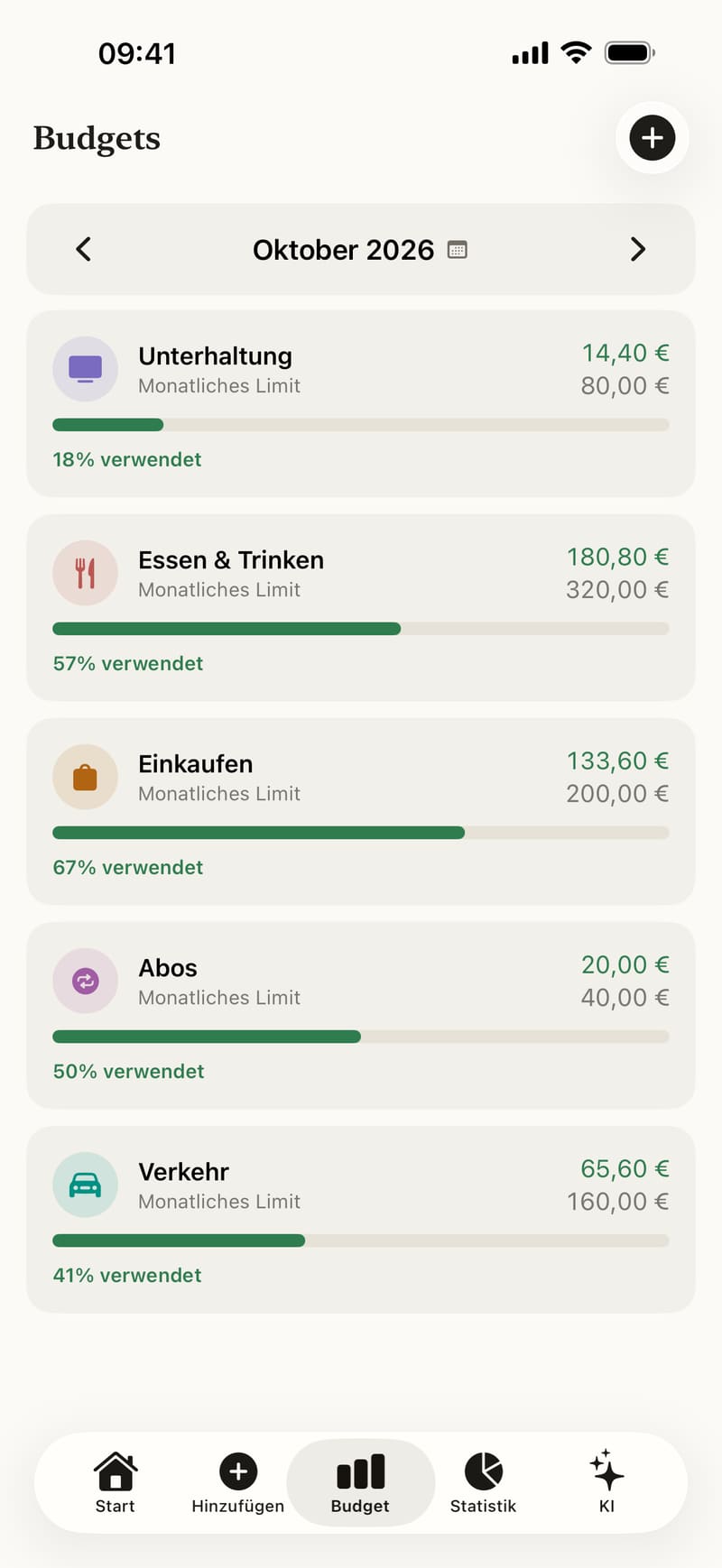
- Oben ausgegeben, darunter das monatliche Limit.
- Der Balken wächst mit jeder Ausgabe.
- Der Anteil des Limits, der schon verbraucht ist.
Hinweise bei 80 % und 100 %
Fince schickt dir eine Benachrichtigung, wenn ein Budget 80 % erreicht, und eine weitere bei 100 %. Dafür müssen Benachrichtigungen erlaubt sein: entweder mit Erinnerungen beim ersten Start oder in den Einstellungen (das Zahnrad auf der Übersicht) im Bereich Datenschutz mit dem Schalter Benachrichtigungen.
Ein Budget ändern oder löschen
- Tippe auf ein Budget, um Budget bearbeiten zu öffnen, ändere das Limit und tippe auf Speichern.
- Wische ein Budget nach links, tippe auf Löschen und bestätige noch einmal mit Löschen. Deine Transaktionen bleiben, wie sie sind.
Der nächste Monat
Ein Budget gilt für genau einen Monat: den, der oben auf dem Bildschirm steht. Beginnt ein neuer Monat noch ohne Budgets, tippe auf Budgets aus September 2026 übernehmen. Im Knopf steht der letzte Monat, der Budgets hatte. Seine Budgets werden mit denselben Limits kopiert, und du kannst jedes anpassen. Vergangene Monate behalten ihre Budgets, damit du vergleichen kannst.
Kostenlos und Premium
In der kostenlosen Version kannst du bis zu 10 Budgets pro Monat anlegen; Budgets anderer Monate zählen nicht mit. Hat ein Monat 10 Budgets, öffnet die Plus-Taste den Premium-Bildschirm. Mit Premium entfällt diese Grenze. Das Limit eines bestehenden Budgets kannst du immer ändern.
Du weißt nicht, wo du anfangen sollst? Setz zuerst ein Budget für die zwei oder drei Kategorien, in denen dein Geld am schnellsten weg ist (schau im Tab Statistik nach), statt gleich für alle.
Lies auch: Pro Tag noch verfügbar und Wiederkehrende Rechnungen und Einnahmen.